


【Photoshop、画像データ(PDF,png,jpgなど)】


■Photoshop、画像データ(PDF,png,jpgなど)の印刷データの作成方法です。
※Illustrator(イラストレーター)の作成方法はこちらのページをご確認ください。
Photoshopや画像編集ソフト(Windowsペイント,Canvan等)を開いて、次の手順でデザイン画像を作成してください。
1.お面部分とベルト部分のデザイン画像を作成
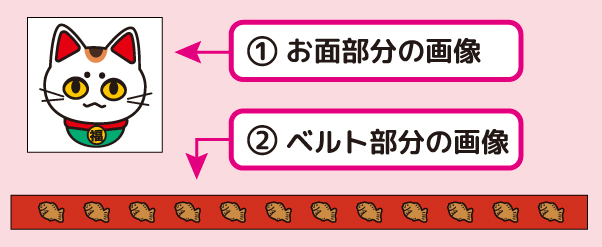
【サイズについて】
①お面部分は、縦150㎜×横200㎜位がおすすめです。(縦サイズが大きいとお面部分がしなります。)
②ベルト部分は、塗り足しを含めて横676㎜×縦40㎜で作成してください。(実際の仕上がりサイズは670mm×34㎜です。)
2.お面部分の配置する位置を指定
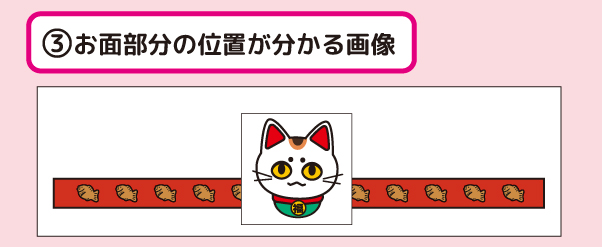
・お面部分をベルト部分のどの位置に合わせればよいか、わかる画像を作成してください。。
3.ご注文フォームから入稿
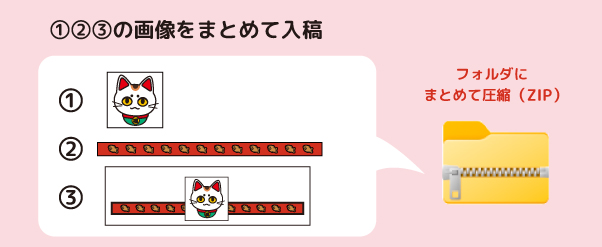
・①②③の画像を、1つのフォルダにまとめてご注文フォームからご入稿ください。
・ご入稿いただいた画像をもとに、当社でベルト部分の差し込み用の切れ込みやフックを含めた「カットライン(パスデータ)」を作成いたします。
※パスデータ作成料として、別途1,650円(税込)が発生いたします。
4.仕上りイメージ
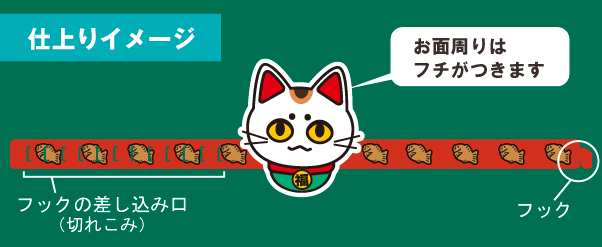
・完成した印刷データは印刷前に「仕上がりイメージ」として、お客様のマイページにてご確認いただけます。
・お面の周りは、基本的にフチがついた仕上がりになります。
・詳しくは、特別長尺印刷のご注文方法をご確認ください。
基本的なデータ作成方法は、他の商品と変わりません。通常のデータ作成ガイドもあわせてご確認ください
お見積もりや納期目安の確認は、お問い合わせフォームからご確認ください。