


illustrator形式でご入稿の場合、カットラインはパスで作成してください。

Adobe Illustratorデータ作成方法
印刷デザインデータ作成時の注意
カットライン作成時の注意
アンカーポイントとは?
アンカーポイントとは、パスの形を作る「点」のことです。
この点と点を線(パス)が繋ぐことで、カットラインの形が作られます。
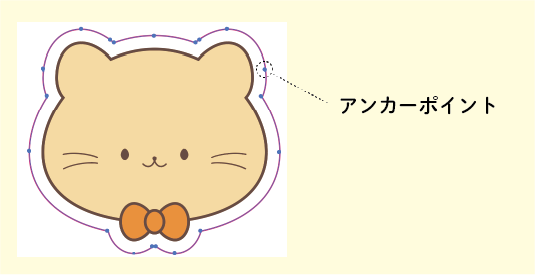
カットラインは70ポイント以内で作成してください。
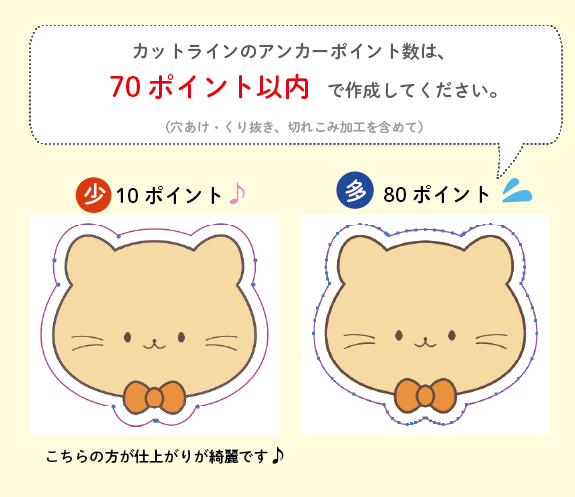
カットラインのアンカーポイント数は、
70ポイント以内で作成してください。(穴あけ・くり抜き、切れこみ加工を含めて)
加工方法にもよりますが、カットする際は、機械の刃がアンカーポイントからアンカーポイントへと動きます。
同じ形状でも、アンカーポイントの数が少ないほど切り口が滑らかになり、仕上がりが綺麗になります。
反対に、アンカーポイントが多すぎると切り口がガタガタになってしまいますので、
アンカーポイントの数は極力少なく作成してください。
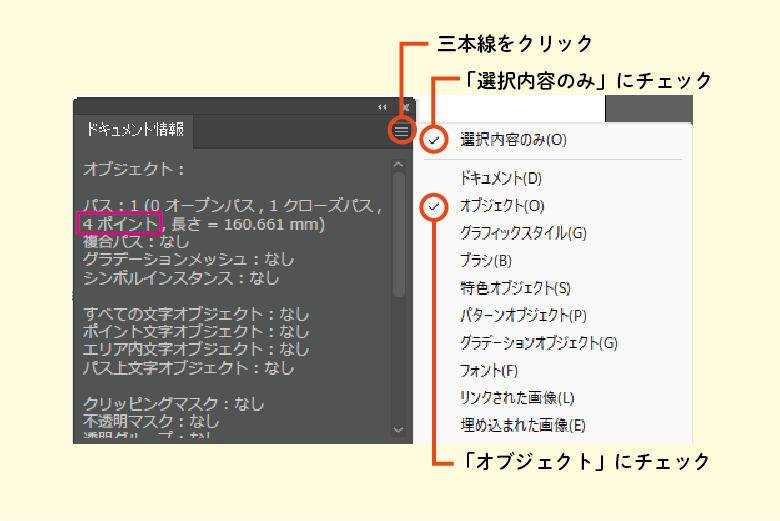
アンカーポイント数の確認方法
[ドキュメント情報]パネルを開く→右上の三本線をクリック→[選択内容のみ][オブジェクト]にチェック
選択ツール(矢印)でカットラインを選択した状態で[ドキュメント情報]パネルの「パス」を確認
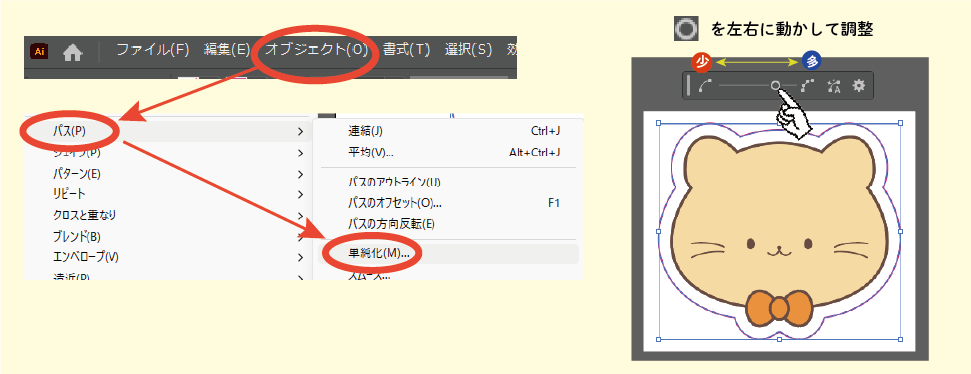
アンカーポイント数の削減方法
illustratorの機能「単純化」を使用し、アンカーポイント数を削減する方法をご紹介します。
ポイント数を削減したいパスを、選択ツール(矢印)で選択
→メニューバー[オブジェクト]→[パス]→[単純化]
スライダーが表示されますので、丸を左右に動かしてポイント数を調整してください。
印刷デザインデータ作成時の注意
カットライン作成時の注意