


illustrator形式でご入稿の場合、カットラインはパスで作成してください。

Adobe Illustratorデータ作成方法
印刷デザインデータ作成時の注意
カットライン作成時の注意
クローズパスとは?
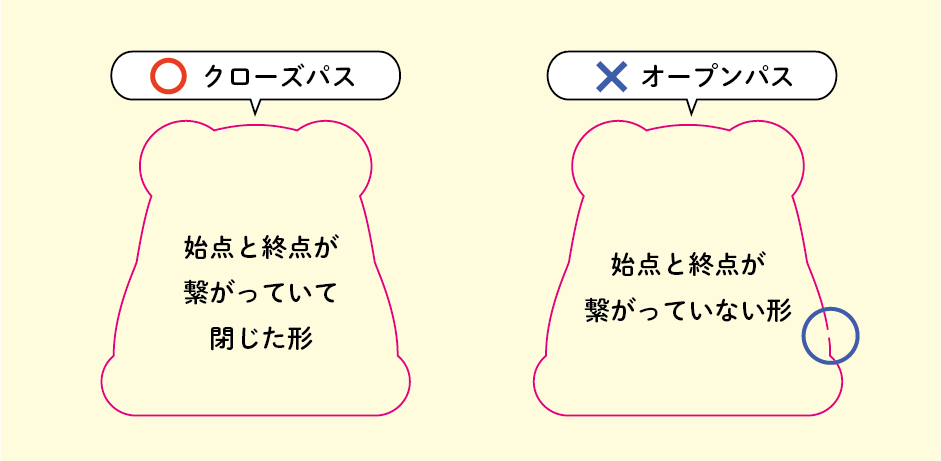
「クローズパス」とは、始点と終点が繋がって、閉じた形になっているパスのことです。
反対に、始点と終点が繋がっていないパスのことを「オープンパス」といいます。
カットラインとして使用するパスは、クローズパスで作成してください。
※切れ込み加工は、オープンパスで作成してください。
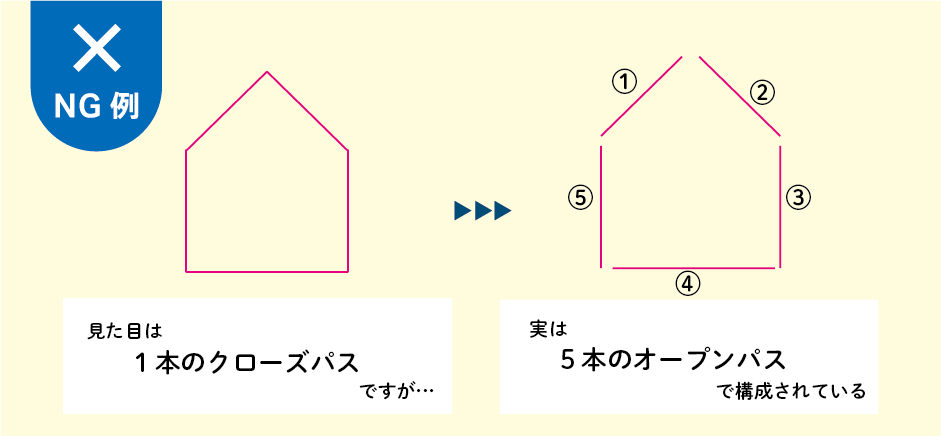
カットラインとして使用できないパス
見た目はクローズパスのように始点と終点が繋がっていても、
データ上で正しく繋がっていないパスはカットラインとして使用できません。
カットラインを作成する際は、必ずデータとしても繋がっているかご確認ください。
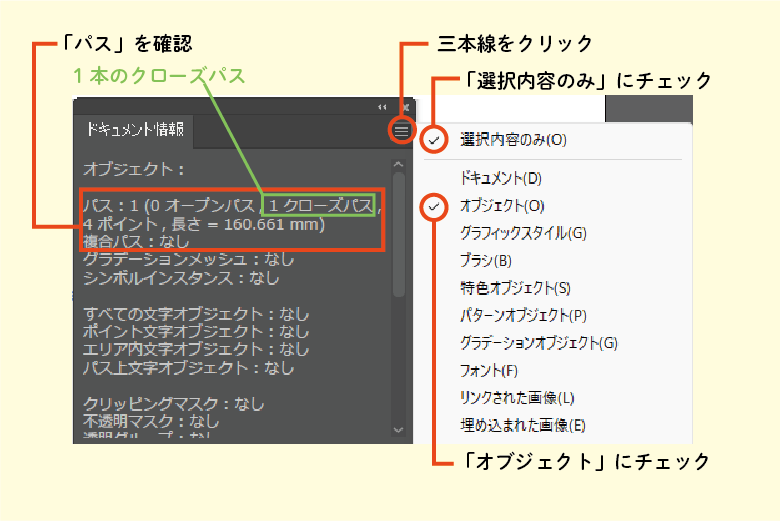
パスの状態を確認する方法
[ドキュメント情報]パネルを開く→右上の三本線をクリック→[選択内容のみ][オブジェクト]にチェック
選択ツール(矢印)でカットラインを選択した状態で[ドキュメント情報]パネルの「パス」を確認
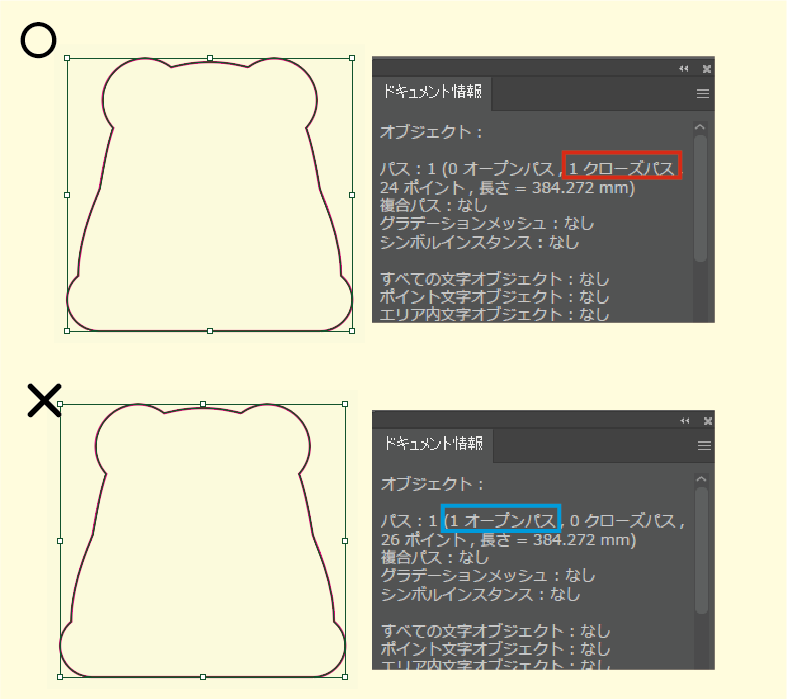
記載情報が【1】【クローズパス】になっていることを確認してください。
繋がっているように見えても、データとして繋がっていない部分があると「オープンパス」と表示されます。
印刷デザインデータ作成時の注意
カットライン作成時の注意