


「②カットライン」作成時の注意についてご案内いたします。

カットラインの形状について
綺麗に型抜きできる形状や、型抜きが難しい形状などカットラインの形状についての注意はこちらをご確認ください。

カットラインの作成方法は2通りございます。【A】【B】いずれかの方法でご作成ください。
【A】作業用パスデータで作成する

■作成方法
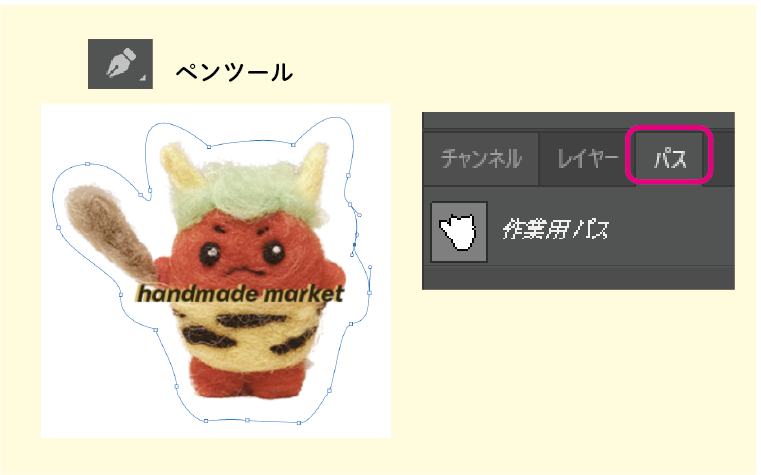
Photoshopの機能「ペンツール」を使用し、作業用パスデータにてカットラインを作成してください。
作成した作業用パスは、Photoshop内の[パス]パネルに表示されます。
■追加料金
カットラインは、illustrator形式の「パスデータ」にする必要がございます。
当社にて、作業用パスデータをillustrator形式のパスデータに変換いたしますので、
追加料金としてパス変換料 1種1,100円(税込)が発生いたします。
■ご注文の流れ
ご注文フォームからPhotoshop形式のデータをご入稿ください。
当社でのパス変換が完了次第、メールでお知らせいたします。
メールが届きましたら、お客様のマイページ内にある[ファイル受信]ページにて、
仕上りの確認画像をご確認ください。
確認後は、マイページにてご注文手続きを進めてください。
【B】カットラインを書き込む
■作成方法
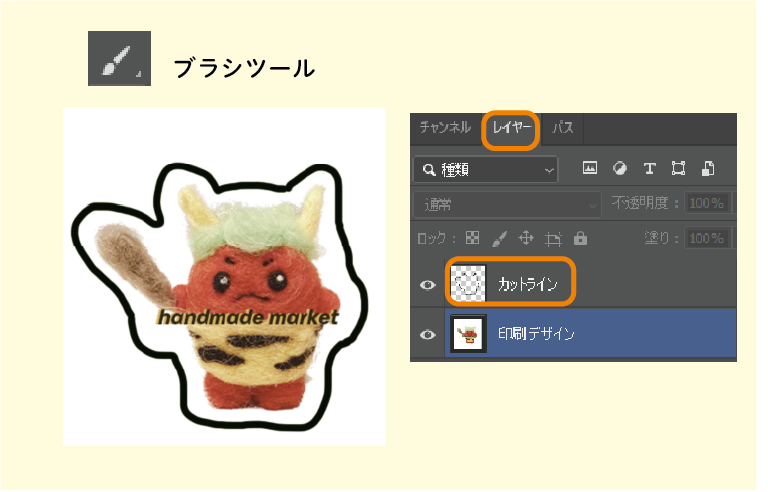
ブラシツール等でカットラインの線を書き込んでください。
印刷デザインとカットラインはレイヤーを分けていただき、一体化しないようご注意ください。
■追加料金
カットラインは、illustrator形式の「パスデータ」にする必要がございます。
当社にて、カットラインのデータを元にillustrator形式のパスデータを作成いたしますので、
追加料金としてパスデータ作成料 1種1,650円(税込)が発生いたします。
パスデータの作成に、1営業日程お時間をいただく場合がございます。
■ご注文の流れ
ご注文フォームからPhotoshop形式のデータをご入稿ください。
当社でのパスデータ作成が完了次第、メールでお知らせいたします。
メールが届きましたら、お客様のマイページ内にある[ファイル受信]ページにて、
仕上りの確認画像をご確認ください。
確認後は、マイページにてご注文手続きを進めてください。
Adobe Photoshopデータ作成方法
印刷デザインデータ作成時の注意