


1、新規ドキュメント作成
Photoshopを立ち上げ、「ファイル」→「新規」を選択して、新規ドキュメントを作成してください。
上図の【①印刷デザインデータ】と、【②カットライン】を作成していただきます。
(型抜き印刷の場合、データのテンプレートは用意しておりません。)
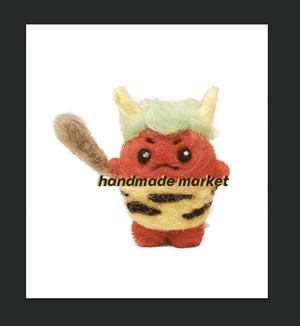
↓アートボードを作成した状態

2、【①印刷デザインデータ】の作成
アートボード内に印刷デザインを作成してください。
印刷デザインデータを作成する時の注意点についてはこちらをご確認ください。
3、【②カットライン】を作成
下記の【A】【B】いずれかの方法でカットラインを作成してください。
カットラインについての注意点はこちらをご確認ください。
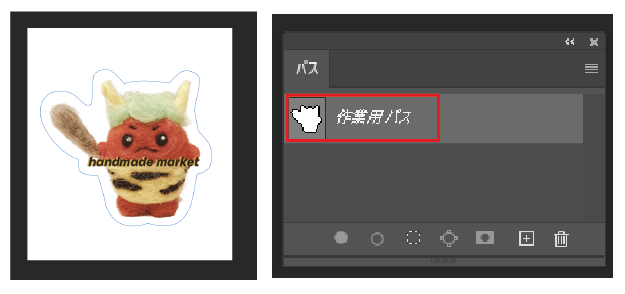
【A】作業用パスで作成する

ペンツールで作業用パスを作成してください。
当社でIllustratorのパスデータに変換しますので、
追加料金としてパス変換料 1種1,100円(税込)が発生します。
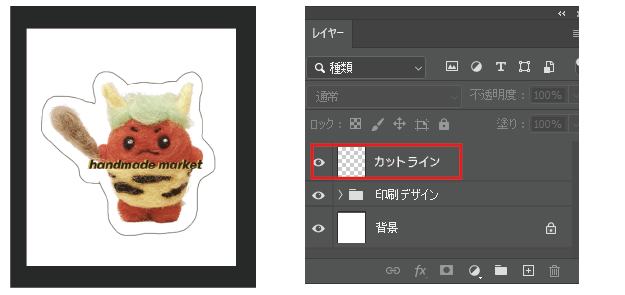
【B】カットラインを書き込む
ブラシツール等でカットラインの線を作成してください。
こちらの線を元に、当社でIllustratorのパスデータを作成します。
追加料金としてパスデータ作成料 1種1,650円(税込)が発生します。
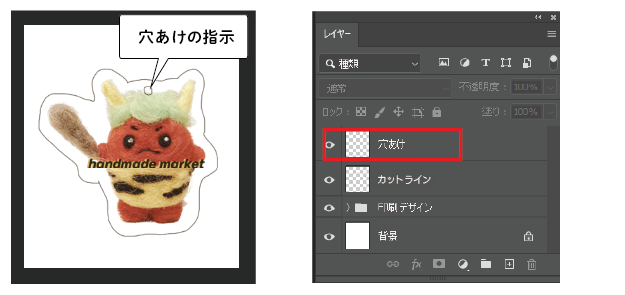
4、加工オプションの指示用パスを作成
穴あけ加工やスジ入れ加工などの、加工オプションをご希望の場合は、データ内で加工位置の指示が必要です。
指示の作成方法は、加工オプションでご確認ください。
5、データを保存
データが完成したら、[ファイル]→[保存]からデータを保存してください。
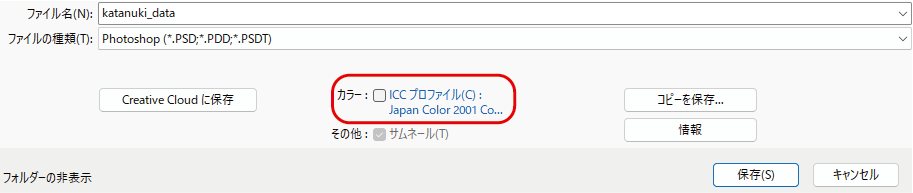
6、仕上り確認用画像(スクリーンショット)の作成
仕上がり確認用に、スクリーンショット画像をご用意ください。
印刷デザインの全体像と、カットラインや加工オプションの指示が見えるように作成してください。
↓スクリーンショット
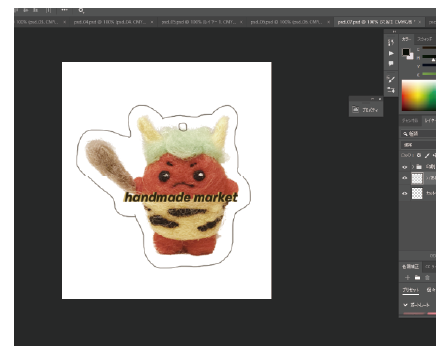
※色味の確認や、文字校正のための使用ではございません。
当社に到着しているデータと、相違が無いか確認をするために使用させていただきます。
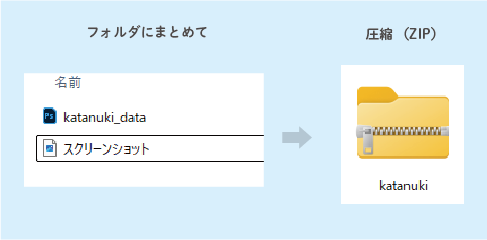
7、フォルダにまとめて圧縮してください。
Photoshopデータ、仕上り確認用画像を1つのフォルダにまとめて、圧縮をしてください。
ご注文フォームからご入稿ください
作成したデータは、ご注文フォーム内のアップロードフォームからご入稿ください。
